

Windows 11 пропонує широкий вибір інструментів для створення знімків екрана та запису відео – від простих комбінацій клавіш до спеціалізованих програм із таймерами затримки та функціями розпізнавання тексту. Цей посібник охоплює всі методи та допоможе вам обрати той, який найкраще відповідає вашим потребам.
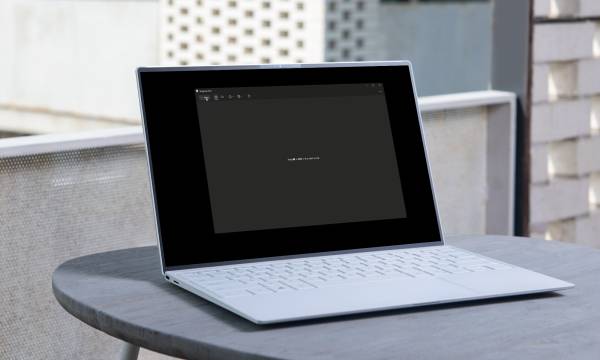
Раніше створення знімка екрана в Windows означало натискання клавіші Print Screen та відкриття Paint для збереження зображення. Зараз Microsoft надає безліч вбудованих функцій, які значно прискорюють цей процес. Ви можете миттєво зробити знімок усього робочого столу, зафіксувати окреме вікно програми або виділити потрібну область для негайного редагування.
У цьому посібнику ми розглянемо всі доступні методи захоплення екрана в Windows 11, починаючи з найзручніших гарячих клавіш і переходячи до вбудованих програм, що пропонують більшу точність і гнучкість редагування.
Примітка: Наведені методи були перевірені у Windows 11 25H2 станом на вересень 2026 року.
Найшвидший спосіб зробити знімок екрана в Windows 11
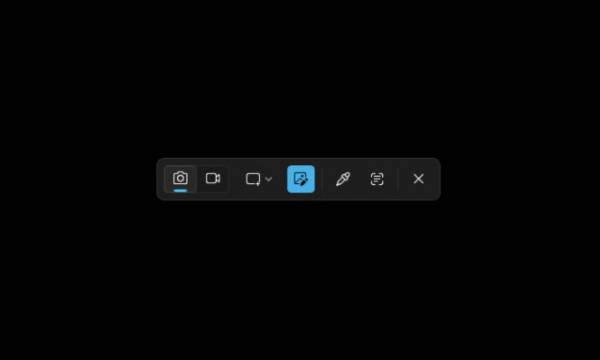
У Windows 11 натискання клавіші Print Screen є найшвидшим способом зробити знімок екрана. За замовчуванням воно відкриває те саме меню, що й комбінація клавіш Windows + Shift + S, що робить його набагато зручнішим. Меню відкривається з останнім використаним режимом (вікно, прямокутник, повний екран або довільна форма) і автоматично зберігає знімок у папці “Зображення” > “Знімки екрана”, одночасно копіюючи його в буфер обміну. Щоб редагувати знімок одразу після захоплення, увімкніть опцію “Швидке розмічання” перед створенням знімка. Після ввімкнення ця опція залишатиметься активною для всіх майбутніх знімків, доки ви її не вимкнете.
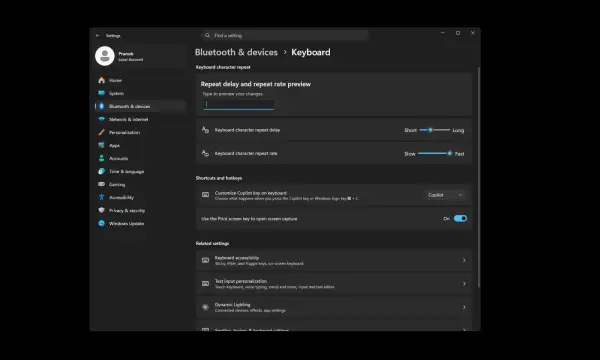
Якщо клавіша Print Screen не відкриває меню захоплення на вашій системі, перейдіть до “Параметри” > “Пристрої Bluetooth” > “Клавіатура” і натисніть перемикач поруч із параметром “Використовувати клавішу Print Screen для відкриття захоплення екрана”. Вимкніть його, якщо ви надаєте перевагу класичній поведінці, яка робить знімок усього екрана під час натискання кнопки Print Screen і зберігає його в буфері обміну, дозволяючи вставити його в будь-яку програму. Якщо вам потрібен лише швидкий знімок усього екрана, без інструментів редагування, використовуйте комбінацію клавіш Windows + Print Screen, щоб швидко зробити знімок і зберегти його в папці “Зображення” > “Знімки екрана”.
Якщо ваша клавіатура не має клавіші Print Screen, ви можете відкрити меню захоплення за допомогою комбінації клавіш Windows + Shift + S.
Як зробити знімок екрана за допомогою комбінації клавіш Win + Shift + S
Комбінація клавіш Windows + Shift + S є найшвидшим способом захоплення та редагування знімка екрана без запуску окремої програми. Кілька швидких виборів у меню визначають, що саме ви захопите і як це буде оброблено.
Крок 1: Натисніть клавіші Windows + Shift + S, щоб відкрити меню.
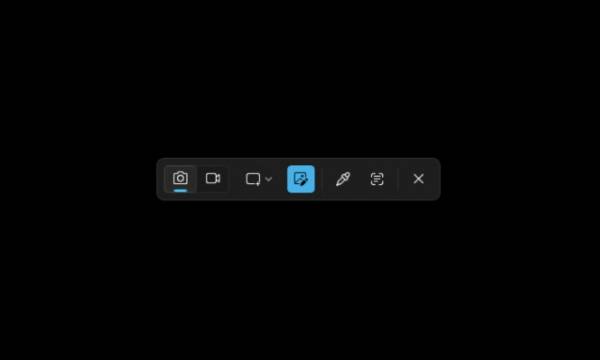
Крок 2: Використовуйте перемикач ліворуч, щоб вибрати “Знімок” для статичного зображення або “Запис” для відеозапису.
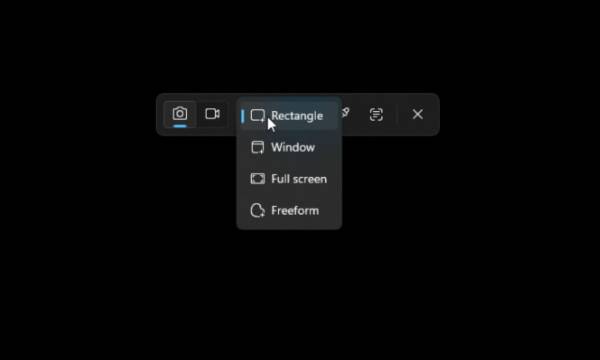
Крок 3: У випадаючому меню виберіть область захоплення. “Прямокутник” дозволяє перетягнути рамку навколо будь-якої частини екрана. “Вікно” захоплює одне відкрите вікно програми в момент натискання. “Повний екран” захоплює все. “Довільна форма” дозволяє намалювати неправильну фігуру від руки.
Примітка: Якщо ви хочете додати анотації до свого знімка екрана, увімкніть “Швидке розмічання” перед вибором області. Це працює лише з опцією “Прямокутник”.
Крок 4: Перетягніть, клацніть або намалюйте, щоб вибрати потрібну область. Якщо “Швидке розмічання” увімкнено, панель інструментів редагування з’явиться одразу після завершення вибору.
Ця панель інструментів надає швидкий доступ до досить потужних інструментів редагування. Ви можете писати або малювати за допомогою кулькової ручки або маркера, обидва з яких дозволяють налаштовувати товщину та колір лінії. Якщо ви зробили помилку, гумка дозволяє стерти окремі штрихи або видалити всі анотації одним кліком. Меню “Фігура” дозволяє додавати емодзі, квадрати, овали, прямі лінії та стрілки, причому кожна геометрична фігура має налаштування заповнення та контуру.
Окрім базових інструментів редагування, меню містить кілька корисних утиліт. “Піпетка” дозволяє вибрати будь-який піксель на екрані, щоб скопіювати його точний код кольору в HEX, RGB або HSL. “Витяг тексту” дозволяє витягти будь-який текст із вибраної області та скопіювати його в буфер обміну. Опція “Візуальний пошук за допомогою Bing” дозволяє виконати пошук за вибраним зображенням. Нарешті, опція “Поділитися” дозволяє безпосередньо надіслати знімок іншим додаткам.
Незалежно від того, використовуєте ви “Швидке розмічання” чи робите швидкий знімок, Windows автоматично зберігає файл у папці “Зображення” > “Знімки екрана”, одночасно копіюючи його до буфера обміну, щоб ви могли вставити його безпосередньо в документ або вікно чату.
Як зробити знімок екрана за допомогою “Засобів захоплення”
Використання “Засобів захоплення” для створення знімків екрана працює так само, як і комбінація клавіш, але пропонує кілька додаткових функцій, виключаючи “Піпетку” та “Візуальний пошук за допомогою Bing”.
Крок 1: Відкрийте “Засоби захоплення” з меню “Пуск”.
Крок 2: Перемикайтеся між “Знімок” і “Запис” залежно від того, чи хочете ви зробити статичний знімок, чи записати екран.
Крок 3: У випадаючому меню виберіть область захоплення. Тут є ті самі чотири опції, описані вище.
Крок 4: Натисніть “Новий”, щоб зробити знімок екрана.
Щоб додати затримку, скористайтеся випадаючим меню “Затримка захоплення” та виберіть 3, 5 або 10-секундний відлік. Ця опція працює лише з областями захоплення “Прямокутник”, “Вікно” або “Довільна форма”. Вона неактивна для “Повного екрана” та для запису екрана.
“Засоби захоплення” автоматично зберігають початковий знімок екрана в папці “Зображення” > “Знімки екрана” і показують попередній перегляд знімка з іншою панеллю інструментів редагування. Однак, якщо ви використовуєте область захоплення “Прямокутник”, ви отримуєте ту саму панель інструментів, що й у меню Windows + Shift + S. Панель інструментів у попередньому перегляді містить кульковий наконечник і маркер, обидва з регульованою кольором і розміром, гумку з опцією “Стерти все”, а також інструмент “Фігура” з тими ж опціями емодзі, квадрата, овалу, прямої лінії та стрілки, що й раніше.
Він також додає два інструменти, яких немає в меню комбінації клавіш: “Обрізати”, щоб обрізати зображення після захоплення, та “Сканувати текст”, який розпізнає текст на знімку екрана та пропонує опції “Скопіювати весь текст”, “Скопіювати як таблицю” та “Швидке червонення” для електронних листів та номерів телефонів.
Після завершення редагування натисніть “Зберегти” у верхньому правому куті, щоб зберегти файл. Цей інструмент не оновлює початковий знімок екрана із внесеними змінами, тому не пропускайте цей крок перед закриттям вікна. Використання кнопки “Зберегти” також дає можливість перейменувати файл і змінити папку призначення.
Якщо ви не хочете зберігати відредагований знімок екрана, ви можете натиснути “Копіювати”, щоб надіслати його до буфера обміну, “Поділитися”, щоб надіслати його безпосередньо контакту або додатку, або “Редагувати в Paint”, щоб відкрити його в Microsoft Paint для подальшого редагування.
Як зробити знімок екрана за допомогою клавіші Print Screen
Клавіша Print Screen виконує три різні функції залежно від того, яку іншу клавішу ви додаєте до неї.
- Натисніть Print Screen окремо, щоб зробити знімок усього екрана. Залежно від того, увімкнено чи вимкнено параметр “Використовувати клавішу Print Screen для відкриття захоплення екрана” в налаштуваннях клавіатури, це або відкриває меню Windows + Shift + S, або копіює весь екран до буфера обміну.
- Натисніть Alt + Print Screen, щоб захопити лише поточне активне вікно, а не весь екран. Це зберігає копію в буфер обміну без збереження файлу.
- Натисніть Windows + Print Screen, щоб зберегти знімок усього екрана в папці “Зображення” > “Знімки екрана”, без участі буфера обміну.
На ноутбуках, де клавіша Print Screen має спільне призначення з іншою функцією, вам може знадобитися одночасно натиснути клавішу Fn, щоб ці комбінації клавіш працювали. Власна документація Microsoft щодо копіювання вмісту вікна або екрана детальніше описує цю поведінку.
Як зробити знімок екрана за допомогою Xbox Game Bar
Xbox Game Bar також може допомогти вам створювати знімки екрана та записувати відео з майже будь-якої програми на вашому робочому столі, а не лише з ігор.
Крок 1: Натисніть клавіші Windows + G, щоб відкрити меню Xbox Game Bar.
Крок 2: Натисніть піктограму камери у віджеті “Захоплення”, щоб зробити знімок екрана. Щоб записати відео, натисніть кнопку “Запис” у віджеті “Захоплення” або використовуйте комбінацію клавіш Windows + Alt + R, щоб розпочати та зупинити запис.
Xbox Game Bar за замовчуванням зберігає знімки екрана та записи в папці “Цей ПК” > “Відео” > “Записи”, а не в тій самій папці “Зображення”, що використовується іншими методами з цього посібника.
Окрема комбінація клавіш Windows + Alt + G зберігає останні кілька хвилин активності після факту, що корисно, коли сталося щось варте захоплення, перш ніж ви подумали про запис. Це працює лише за умови, що опція “Записувати, що сталося” увімкнена в розділі “Параметри” > “Ігри” > “Захоплення”.
Вибір правильного методу для завдання
Клавіша Print Screen є найшвидшим варіантом за замовчуванням, оскільки одне натискання відкриває те саме меню, що й Windows + Shift + S. Якщо ви вимкнули цю настройку, Print Screen замість цього зберігає копію всього екрана в буфер обміну, дозволяючи швидко вставити її в будь-яку програму, не вовтузячись з меню. Комбінація Windows + Print Screen повністю пропускає крок з буфером обміну і автоматично зберігає знімок усього екрана.
Відкрийте “Засоби захоплення”, коли вам потрібно більше, ніж базові функції, наприклад, таймер затримки, сканування тексту або пряме редагування в Paint. Коли статичного зображення недостатньо, Xbox Game Bar має стати вашим вибором для запису відео.
Де зберігаються знімки екрана та записи
Більшість методів, описаних у цьому посібнику, автоматично зберігаються в одному з трьох місць. Знімки екрана, зроблені за допомогою меню Windows + Shift + S, Windows + Print Screen та “Засобів захоплення”, потрапляють у папку “Зображення” > “Знімки екрана”. Якщо ви додаєте розмітки в “Засобах захоплення”, вибір “Зберегти” для збереження цієї відредагованої версії відкриває діалогове вікно “Зберегти як”, яке також за замовчуванням встановлено в ту саму папку, якщо ви не вибрали інше.
Записи розділені за програмами. Якщо ви використовуєте “Засоби захоплення”, записи автоматично зберігаються в папці “Відео” > “Записи екрана”. Xbox Game Bar зберігає свої знімки екрана та записи в папці “Відео” > “Записи”.
Виконайте ці кроки, щоб змінити папку за замовчуванням для знімків екрана:
Крок 1: Відкрийте “Провідник”, перейдіть до “Зображення” > “Знімки екрана” та клацніть правою кнопкою миші на порожньому місці в папці.
Крок 2: Натисніть “Показати додаткові параметри”, а потім виберіть “Властивості”.
Крок 3: Перейдіть на вкладку “Розташування” та натисніть “Перемістити”.
Крок 4: Виберіть нову папку на наступному екрані та натисніть “Застосувати”.
Windows запропонує вам перенести папку та всі файли до нового розташування. Натисніть “Так”, якщо ви хочете скопіювати старі знімки екрана до нового розташування, а потім натисніть “Так” ще раз для підтвердження.
Примітка: Це впливає лише на методи, які за замовчуванням зберігають знімки екрана в папці “Зображення” > “Знімки екрана”. Xbox Game Bar продовжуватиме зберігати як знімки екрана, так і записи в папці “Відео” > “Записи”, тоді як “Засоби захоплення” все одно зберігатимуть записи в папці “Відео” > “Записи екрана”.
Доступність опцій для знімків екрана в Windows 11
Дві функції доступності Windows 11 допоможуть, якщо натискання комбінації клавіш або досягнення клавіші Print Screen є незручним.
Увімкнення “Залипаючих клавіш” для складних комбінацій
“Залипаючі клавіші” дозволяють натискати комбінації клавіш по черзі, замість того, щоб утримувати їх одночасно, що зручно для таких комбінацій, як Windows + Shift + S або Windows + Alt + Print Screen.
Крок 1: Перейдіть до “Параметри” > “Доступність” > “Клавіатура”.
Крок 2: Натисніть перемикач поруч із опцією “Залипаючі клавіші”.
Альтернативно, п’ять разів натисніть клавішу Shift, щоб відкрити діалогове вікно “Залипаючі клавіші” та ввімкнути чи вимкнути цю функцію.
Використання екранної клавіатури для клавіші Print Screen, що відсутня
Якщо ваша клавіатура не має клавіші Print Screen або вона не працює, екранна клавіатура містить клавішу, яку можна натиснути мишею, дотиком або перемикачем.
Крок 1: Натисніть клавіші Windows + Ctrl + O, щоб відкрити екранну клавіатуру, або увімкніть її в розділі “Параметри” > “Доступність” > “Клавіатура”.
Крок 2: Виберіть клавішу “PrtScn” на екранній клавіатурі, щоб зробити знімок екрана так само, як це зробила б фізична клавіша.
Поширені проблеми зі знімками екрана в Windows 11
- Print Screen не працює належним чином: Якщо натискання Print Screen окремо відкриває меню Windows + Shift + S, коли ви очікували старого режиму роботи з буфером обміну, або навпаки, перевірте “Параметри” > “Пристрої Bluetooth” > “Клавіатура” та перемикач “Використовувати клавішу Print Screen для відкриття захоплення екрана”.
- Windows + Shift + S нічого не робить: Якщо комбінація клавіш не викликає меню або не затемнює екран, найпоширенішою проблемою є вимкнена Історія буфера обміну. Перейдіть до “Параметри” > “Система” > “Буфер обміну” та увімкніть “Історія буфера обміну”. Якщо це не допомогло, можливо, допоможе скидання самого додатка “Засоби захоплення”. Перейдіть до “Параметри” > “Програми” > “Інстальовані програми”, натисніть піктограму меню з трьома крапками праворуч від “Засоби захоплення” та виберіть “Додаткові параметри”. На наступній сторінці натисніть “Скинути”.
- Windows + G не відкриває Xbox Game Bar: Переконайтеся, що Xbox Game Bar увімкнено в розділі “Параметри” > “Ігри” > “Xbox Game Bar”. За замовчуванням він увімкнений, але оновлення Windows іноді скидають ці налаштування.
Як зробити знімок екрана на інших пристроях
Якщо ви намагаєтеся зрозуміти, як зробити знімок екрана на Mac замість ПК з Windows, існує кілька методів. Найпростіший передбачає використання комбінацій клавіш, таких як Command + Shift + 3 для захоплення всього екрана або Command + Shift + 4 для виділення області. Докладнішу інформацію ви знайдете в нашому посібнику щодо створення знімків екрана на Mac.
Chromebook також підтримує кілька різних методів створення знімків екрана, найпростішим з яких є комбінації клавіш. Control + Show Windows зробить знімок усього екрана, тоді як Control + Shift + Show Windows дозволить вам захопити вибрану область. Наш посібник із створення знімків екрана на Chromebook пропонує додаткові деталі.
Поширені запитання
Як зробити знімок екрана на Windows 11?
Натисніть клавіші Windows + Shift + S, щоб відкрити меню захоплення, а потім перетягніть, щоб вибрати область. Знімок екрана буде автоматично збережено в папці “Зображення” > “Знімки екрана”.
Де знайти збережені знімки екрана?
Більшість методів за замовчуванням зберігаються в папці “Зображення” > “Знімки екрана”. Знімки екрана та записи Xbox Game Bar зберігаються в папці “Відео” > “Записи”, а записи “Засобів захоплення” зберігаються в папці “Відео” > “Записи екрана”.
Чому клавіша Print Screen не робить знімок усього екрана?
У Windows 11 клавіша Print Screen за замовчуванням відкриває меню захоплення замість копіювання знімка всього екрана до буфера обміну. Якщо ви хочете повернутися до класичної поведінки, перейдіть до “Параметри” > “Пристрої Bluetooth” > “Клавіатура” та вимкніть параметр “Використовувати клавішу Print Screen для відкриття захоплення екрана”.
Як зробити знімок лише одного вікна, а не всього екрана?
Натисніть Alt + Print Screen, щоб зробити знімок поточного активного вікна, або виберіть “Вікно” в меню “Область захоплення” в меню Windows + Shift + S або “Засобах захоплення”.
Як записати екран замість створення знімка екрана в Windows 11?
Меню Windows + Shift + S, “Засоби захоплення” та Xbox Game Bar дозволяють записувати екран. Виберіть опцію “Запис” замість “Знімок” у меню або “Засобах захоплення”, або натисніть Windows + Alt + R, щоб розпочати та зупинити запис за допомогою Xbox Game Bar.
Як зробити знімок екрана без клавіші Print Screen?
Відкрийте екранну клавіатуру за допомогою Windows + Ctrl + O та виберіть віртуальну клавішу “PrtScn”, або використовуйте комбінацію Windows + Shift + S, яка взагалі не вимагає клавіші Print Screen.
За матеріалами: www.digitaltrends.com