
Google Docs — це зручний інструмент, але, окрім основного функціоналу, він приховує чимало можливостей. Якщо ви новачок, то ключові моменти досить прості: створити документ, відформатувати його, поділитися з потрібними людьми, а також знати, як завантажити або експортувати його після завершення роботи.
Docs автоматично зберігає вашу роботу в Google Drive, працює у браузері або мобільному додатку та дозволяє кільком людям одночасно редагувати один документ. Ось що вам потрібно знати.
Основи Google Docs: короткий огляд
| Якщо ви хочете… | Ось куди звернутися |
|---|---|
| Створити новий документ | Головна сторінка Google Docs > Пустий |
| Перейменувати документ | Клацніть на назву документа вгорі |
| Форматувати текст | Використовуйте панель інструментів або меню Формат |
| Додати зображення чи таблицю | Меню Вставити |
| документом | Кнопка Надати доступ |
| Пропонувати зміни, а не редагувати | Режим редагування > Пропозиції |
| Відновити попередню версію | Файл > Історія версій |
| Завантажити копію | Файл > Завантажити |
| Працювати без підключення до інтернету | Увімкнути доступ Офлайн |
| Організувати довгий документ | Використовуйте вкладки документа |
Як почати користуватися Google Docs
Що вам знадобиться
Для створення власних документів Google Docs вам знадобиться обліковий запис Google. Якщо ви вже використовуєте Gmail, Google Drive, YouTube чи інший сервіс Google з обліковим записом, ви готові.
Для особистого використання Docs не вимагає окремої підписки. Деякі новіші функції, особливо ті, що пов’язані зі штучним інтелектом Gemini від Google, можуть потребувати відповідного плану Google AI або Workspace.
Як відкрити Google Docs
Найпростіший спосіб розпочати роботу на комп’ютері — перейти на docs.google.com та увійти до системи.
Google Drive також підійде. Виберіть Створити > Google Документи, що зручно, якщо ви вже знаєте, де хочете зберігати файл. Є також корисний ярлик: введіть docs.new в адресний рядок вашого браузера, будучи в системі, і Google негайно відкриє новий документ.
На Android, iPhone та iPad використовуйте додаток Google Docs.
Як створити новий Google Doc
На головній сторінці Google Docs знайдіть розділ Створити новий документ та виберіть Пустий. Google також пропонує шаблони для резюме, листів, пропозицій проєктів та звітів.
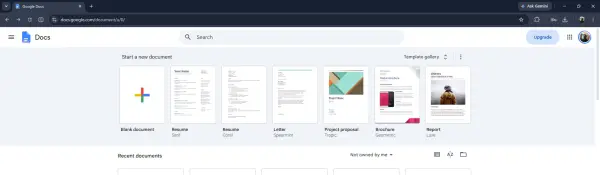
Після відкриття документа просто почніть вводити текст.
Якщо ви створили його з головної сторінки Docs, а не в конкретній папці Drive, він з’явиться у вашому головному Google Drive. Ви можете перемістити його пізніше або створити папки в Google Docs, якщо хочете підтримувати порядок.
Як писати та форматувати документ
Перейменуйте документ та почніть вводити текст
Нові документи за замовчуванням називаються Без назви. Клацніть на цю назву у верхньому лівому куті, введіть більш змістовну назву та натисніть Enter.
Немає кнопки “Зберегти”, про яку потрібно турбуватися. Docs автоматично зберігає зміни в Google Drive під час вашої роботи.
Форматуйте текст та заголовки
Більшість основних елементів керування форматуванням розташовані на панелі інструментів над документом. Тут ви можете змінювати шрифти та розмір тексту, застосовувати жирний або курсив, налаштовувати вирівнювання, змінювати колір тексту та відрегулювати міжрядковий інтервал.
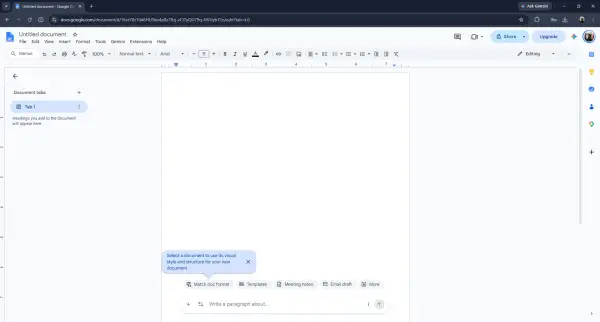
Для довших документів використовуйте справжні заголовки, а не просто збільшуйте та робіть жирними назви розділів. Виділіть текст, відкрийте меню стилів, яке зазвичай називається Звичайний текст, і виберіть Заголовок 1, Заголовок 2 або інший рівень заголовка.
Це полегшує сканування документа та надає Docs реальної структури для відображення плану або допомоги в навігації довгими файлами.
Якщо вам потрібен більший контроль над самою сторінкою, DT також має окремий посібник про те, як змінити поля в Google Docs.
Додавайте списки, посилання, зображення та таблиці
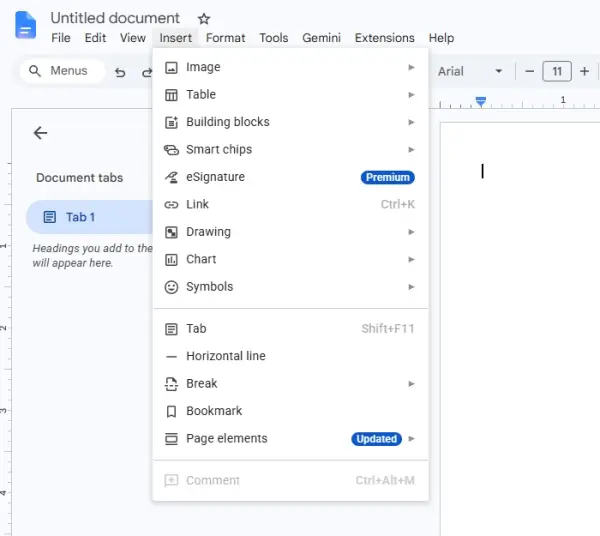
Більшість елементів, які ви будете регулярно додавати, знаходяться або на панелі інструментів, або в меню Вставити.
Щоб створити маркований або нумерований список, скористайтеся відповідною кнопкою на панелі інструментів. Щоб додати посилання, виділіть текст і виберіть піктограму посилання, або скористайтеся Ctrl+K на Windows і ChromeOS чи Command+K на Mac.
Для зображень, таблиць, малюнків, діаграм, номерів сторінок та інших додатків відкрийте меню Вставити. Вам не потрібно вивчати кожну опцію з першого дня. Зображення та таблиці самостійно охоплять багато повсякденних документів, а вбудований інструмент “Малюнок” дозволяє створювати прості фігури, ескізи та текстові поля. Ми маємо окремий посібник, якщо ви хочете малювати в Google Docs.
Розуміння вкладок документа
Одним із найпомітніших доповнень до Google Docs за останні роки стали вкладки документа. Кожен новий документ починається з вкладки Вкладка 1, і ви можете додавати нові, щоб розділити один документ на окремі розділи.
Виберіть Показати вкладки та плани біля верхнього лівого краю документа, щоб відкрити панель. Звідти ви можете додавати вкладки, перейменовувати їх, змінювати порядок та створювати підвкладки.
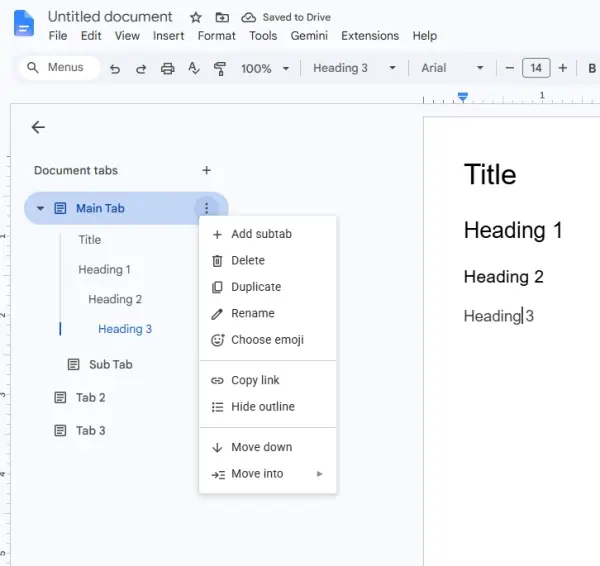
Вам, ймовірно, не знадобиться кілька вкладок для двосторінкового листа. Вони набагато корисніші в більших документах, таких як план проєкту з кількома фазами або довідковий файл, розділений на різні теми.
Як надати доступ до Google Doc
Надання доступу — одна з головних причин використовувати Google Docs замість надсилання файлів Word електронною поштою туди й назад, сподіваючись, що всі працюють з останньою версією.
Натисніть синю кнопку Надати доступ у верхньому правому куті, щоб відкрити елементи керування доступом.
Надати доступ конкретним особам
Введіть адресу електронної пошти або ім’я особи, з якою ви хочете поділитися документом, а потім виберіть, що їй дозволено робити.
Також є місце для додавання повідомлення перед надсиланням запрошення, що корисно, якщо одержувач не очікує випадкового сповіщення Docs.
Надати доступ за посиланням
Налаштування Загальний доступ дозволяє ділитися документом за допомогою посилання.
Це зручно, коли кільком людям потрібен доступ, але перевірте рівень дозволів перед копіюванням URL. Документ, призначений для читання, може швидко стати хаотичним, якщо всі, хто має посилання, матимуть право на редагування.
Якщо ви використовуєте Docs через роботу чи навчання, ви також можете побачити параметри доступу, специфічні для організації.
Переглядач, Коментатор, Редактор
Три рівні дозволів працюють по-різному:
| Дозвіл | Читання | Коментування або пропозиція змін | Редагування безпосередньо |
|---|---|---|---|
| Переглядач | Так | Ні | Ні |
| Коментатор | Так | Так | Ні |
| Редактор | Так | Так | Так |
Використовуйте Переглядач, коли комусь потрібно лише прочитати документ. Коментатор краще підходить для перевірок, оскільки люди можуть залишати відгуки та пропонувати зміни, не переписуючи файл безпосередньо. Надайте комусь права Редактора, коли ви дійсно хочете, щоб він редагував документ разом з вами.
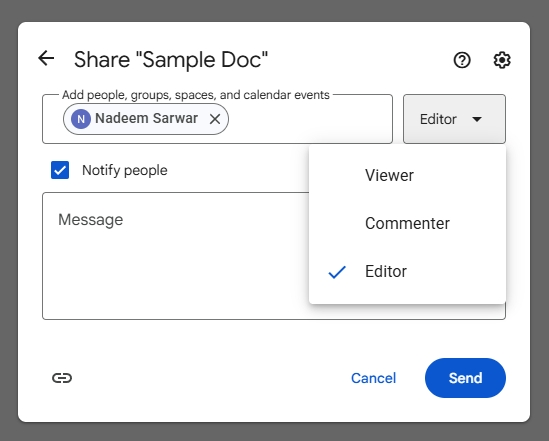
Це невелика настройка, яку варто перевірити перед надсиланням посилання за межі вашої безпосередньої команди.
Як співпрацювати в Google Docs
Docs може обробляти редагування та відгуки, не змушуючи всіх створювати власну копію одного файлу.
Додавайте коментарі
Виділіть текст, який ви хочете обговорити, та виберіть піктограму Додати коментар. Введіть своє повідомлення та надішліть його.
Будь-хто з відповідними правами може відповідати, і гілка залишається прив’язаною до цієї частини документа. Після вирішення проблеми закрийте коментар, щоб видалити його з активного обговорення.
Введення @, за яким слідує ім’я або адреса електронної пошти людини, дозволяє згадати її безпосередньо.
Використовуйте режим пропозицій
Якщо ви хочете запропонувати зміни, не змінюючи оригінальний текст безпосередньо, переключіться з режиму Редагування на режим Пропозиції.
Ваші зміни відображатимуться як пропозиції, а не як постійні редагування. Власник документа або інший редактор зможе прийняти або відхилити кожну з них.
Це особливо корисно, коли кілька людей переглядають один документ, оскільки воно відокремлює запропоновані зміни від остаточної версії.
Бачте, хто працює над документом
Коли хтось інший відкрив файл, Docs відображає його піктограму профілю біля верхньої частини сторінки. Ви також бачитимете його курсор або виділення всередині документа під час роботи.
Це дозволяє кільком людям одночасно писати, переглядати або коментувати, не створюючи невелике кладовище файлів з назвами на кшталт final_v2_REAL_final.docx.
Відновіть попередню версію
Автоматичне збереження чудово, доки хтось не видалить три абзаци, які ви хотіли зберегти.
Якщо у вас є права редактора, відкрийте Файл > Історія версій > Переглянути історію версій, щоб переглянути попередні версії документа. Ви побачите попередні зміни та хто їх зробив.
Виберіть попередню версію, щоб переглянути її. Якщо це та, яку ви хочете, відновіть її.
Історія версій також корисна, коли ви намагаєтеся з’ясувати, коли щось змінилося, а не просто скасувати останні кілька натискань клавіш.
Як відкрити документ Word в Google Docs
Google Docs працює з файлами Microsoft Word, тому немає потреби вручну копіювати все в порожній документ. Якщо ви вирішуєте, яка платформа має більше сенсу в довгостроковій перспективі, ми також порівняли Microsoft Word і Google Docs.
Завантажте файл .doc або .docx в Google Drive, потім двічі клацніть на нього. З попереднього перегляду виберіть Відкрити за допомогою Google Документів.
Відкриття файлу Word таким чином не конвертує його автоматично. Ви можете редагувати файл Office безпосередньо в Docs, і ці зміни будуть збережені назад у вихідний файл Word.
Якщо ви віддаєте перевагу перевести його у власний формат Google, відкрийте файл у Docs і виберіть Файл > Зберегти як Google Документи. Google створює окрему версію Docs, зберігаючи вихідний файл Word у Drive.
Прості документи зазвичай переносяться без особливих проблем, але складні файли Word можуть виглядати трохи інакше в Docs. Якщо документ сильно залежить від складних макетів сторінок або специфічного форматування Word, уважно перегляньте його перед відправкою.
Як завантажити Google Doc
Google Docs не блокує вашу завершену роботу в екосистемі Google.
Відкрийте Файл > Завантажити та виберіть потрібний формат. Поширені варіанти включають:
- Microsoft Word (.docx), якщо файл призначений для того, хто працює в Word.
- PDF (.pdf), коли ви хочете зберегти макет і не очікуєте, що одержувач його редагуватиме.
- Markdown (.md), якщо ви переносите текст у робочий процес публікації чи документації, який підтримує Markdown.
Доступні й кілька інших форматів.
Для документів з вкладками в діалоговому вікні завантаження за замовчуванням встановлено Поточна вкладка. Виберіть Усі вкладки, якщо ви хочете, щоб завантаження включало весь документ, а потім натисніть Експортувати.
Як використовувати Google Docs офлайн
Docs найкраще працює з підключенням до Інтернету, але ви можете налаштувати файли для офлайн-доступу заздалегідь.
На комп’ютері офлайн-доступ працює через Google Chrome або Microsoft Edge. Вам знадобиться розширення Google Docs Offline, встановлене та увімкнене; приватний режим або режим інкогніто не підтримуються.
Щоб налаштувати його через Google Drive:
- Відкрийте Google Drive.
- Виберіть Налаштування > Налаштування.
- У розділі Офлайн увімкніть опцію для створення, відкриття та редагування нещодавніх файлів Google Docs, Sheets та Slides на пристрої.
- Дозвольте Drive підготувати ваші нещодавні файли для офлайн-використання.
Якщо є конкретний документ, який ви точно знаєте, що вам знадобиться, відкрийте його та виберіть Файл > Зробити доступним офлайн.
Після того, як файл стане доступним офлайн, ви зможете продовжувати працювати, навіть якщо ваше з’єднання зникне. Docs синхронізує зміни після вашого повернення онлайн.
Це одна з тих налаштувань, яка набагато корисніша, якщо ви увімкнете її до того, як Wi-Fi фактично вийде з ладу.
Як використовувати Google Docs на телефоні
Додатки Google Docs для Android та iOS обробляють більшість повсякденних завдань, включаючи створення та редагування документів, додавання коментарів, надання доступу до файлів та відкриття документів, збережених для офлайн-використання.
Інтерфейс щільніший, ніж у настільної версії, тому деякі елементи керування форматуванням та керуванням документами заховані за меню. Однак для швидких редагувань, коментарів або перегляду роботи когось іншого мобільний додаток чудово справляється.
Для довгих сеансів написання або документів зі складним форматуванням комп’ютер все ще значно простіший у використанні.
А як щодо Gemini в Google Docs?
Google додає більше функцій Gemini до Google Docs, зокрема інструменти для створення чернеток, переписування, узагальнення та роботи з наявним вмістом документа.
Жоден із цих інструментів не є обов’язковим для нормального використання Google Docs. Доступність також залежить від вашого облікового запису Google та плану, тому інструменти ШІ, які ви бачите, можуть відрізнятися від інструментів інших користувачів.
Якщо Gemini з’явиться у вашій версії Docs, розглядайте його як додатковий шар для написання та редагування, а не як те, що вам потрібно вивчати перед основами.
Поширені проблеми з Google Docs
Я не можу редагувати Google Doc
Спочатку перевірте свої дозволи. Переглядачі не можуть редагувати чи коментувати, тоді як Коментатори можуть залишати коментарі та пропозиції, але не можуть безпосередньо змінювати документ. Якщо у вас є права Редактора, переконайтеся, що Docs у режимі Редагування, а не Перегляд чи Пропозиції.
Хтось не може відкрити мій спільний документ
Відкрийте Надати доступ і перевірте їхні дозволи разом із налаштуванням Загальний доступ. Наявність URL-адреси не означає автоматично, що хтось може отримати доступ до файлу.
Я випадково змінив або видалив щось
Використовуйте Скасувати для нещодавніх змін. Якщо у вас є права редактора, і вам потрібно повернутися далі, відкрийте Файл > Історія версій > Переглянути історію версій та відновіть потрібну версію.
Мій документ не синхронізується
Перевірте своє інтернет-з’єднання та статус збереження документа. Якщо ви працювали офлайн, дайте Docs можливість перепідключитися та синхронізуватися, коли ваше з’єднання відновиться.
Щойно ви навчитеся створювати, форматувати, ділитися та експортувати документ, ви охопите більшість того, що будете використовувати в Google Docs щодня. Решта легше засвоюється за потреби.
За матеріалами: www.digitaltrends.com